Domain gastroservice24.de kaufen?
Wir ziehen mit dem Projekt
gastroservice24.de um.
Sind Sie am Kauf der Domain
gastroservice24.de interessiert?
domain@kv-gmbh.de · 0541-91531010
Domain gastroservice24.de kaufen?
Wie aktiviere ich das Touchpad am Laptop HP?
Um das Touchpad an einem HP Laptop zu aktivieren, müssen Sie zuerst die Einstellungen öffnen. Gehen Sie dazu auf das Startmenü und suchen Sie nach den Touchpad-Einstellungen. Dort können Sie das Touchpad aktivieren, indem Sie das entsprechende Kästchen anklicken. Alternativ können Sie auch die Tastenkombination Fn + F7 verwenden, um das Touchpad zu aktivieren. Stellen Sie sicher, dass die Treiber für das Touchpad auf dem neuesten Stand sind, um eine reibungslose Funktion zu gewährleisten. Wenn das Touchpad trotz Aktivierung nicht funktioniert, könnte ein Neustart des Laptops das Problem lösen. **
Wie aktiviere ich das Touchpad des HP 635?
Um das Touchpad des HP 635 zu aktivieren, drücken Sie die Taste "Fn" auf der Tastatur und halten Sie sie gedrückt. Gleichzeitig drücken Sie die Taste "F6" oder eine andere Taste, auf der ein Touchpad-Symbol abgebildet ist. Dadurch wird das Touchpad aktiviert und Sie können es verwenden. **

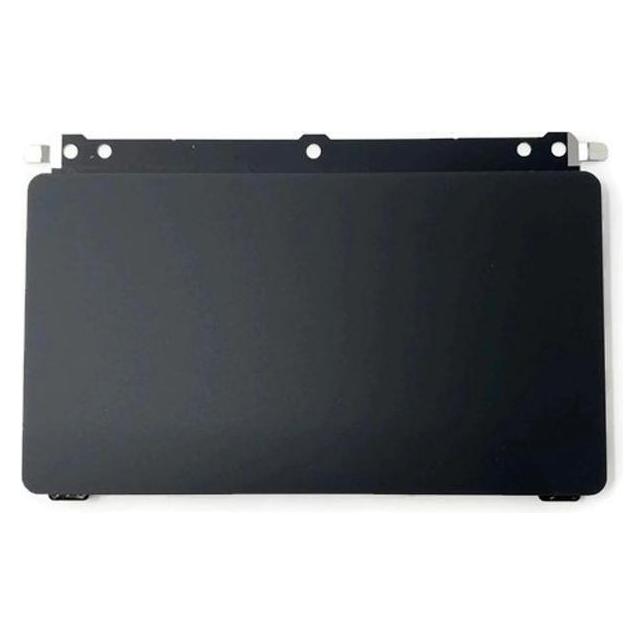
Ähnliche Suchbegriffe für HP-Touchpad-L14356-001
Top-Angebote
Produkte zum Begriff HP-Touchpad-L14356-001:
-
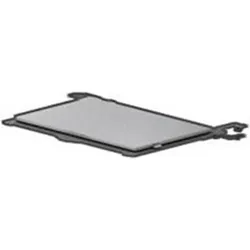
HP L77267-001 Notebook-Ersatzteil Touchpad, Notebook Ersatzteile, SilberDas HP Touchpad ist ein hochpräzises Eingabegerät für nahtlose Navigation und Steuerung in professionellen und privaten Computerumgebungen. Dieses Touchpad bietet zuverlässige Leistung mit flüssiger, reaktionsschneller Gestenunterstützung, einschliesslich Multi-Touch-Funktionen für intuitives Scrollen, Zoomen und Cursorbewegung. Es verfügt über eine robuste Oberfläche, die gegen Abnutzung und Kratzer resistent ist und langfristige Nutzbarkeit gewährleistet. Kompatibel mit einer breiten Palette von Betriebssystemen, verbindet sich dieses Zubehör über Standard-Schnittstellen für einfache Einrichtung ohne zusätzliche Treiber. Das kompakte Design mit Abmessungen von etwa 12 cm Breite und 8 cm Höhe macht es ideal für platzbeschränkte Einrichtungen. Mit einem Gewicht von rund 150 g ist es leichtgewichtig und dennoch stabil während der Nutzung. Für Präzision entwickelt, unterstützt das Touchpad eine genaue Zeigersteuerung und verbessert die Produktivität bei Aufgaben wie Dokumentenbearbeitung, Grafikdesign und allgemeinem Surfen. Die matte Oberfläche reduziert Spiegelungen und Fingerabdrücke und bewahrt ein sauberes Erscheinungsbild. Als Teil des HP-Produktsortiments entspricht es Qualitätsstandards und bietet konsistente Leistung für tägliche Computeranforderungen. Dieses Modell eignet sich für Benutzer, die eine zuverlässige Alternative zu traditionellen Mäusen suchen, mit ergonomischen Vorteilen, die Belastung bei längerer Nutzung reduzieren. Der Fokus auf faktische Vorteile umfasst verbesserte Arbeitsablaufeffizienz und reduzierten körperlichen Aufwand, was den Erwartungen an zuverlässige Elektronikzubehörteile entspricht.116,11 €*Versand: 0,00 €Sichere Weiterleitung zum Anbieter
-
Warum funktioniert das Touchpad auf meinem HP nicht?
Es gibt mehrere mögliche Gründe, warum das Touchpad auf Ihrem HP nicht funktioniert. Es könnte sein, dass das Touchpad deaktiviert ist und Sie es manuell aktivieren müssen. Es könnte auch sein, dass der Treiber für das Touchpad veraltet oder beschädigt ist und aktualisiert werden muss. Schließlich könnte es auch ein Hardwareproblem geben, wie zum Beispiel ein defektes Touchpad-Kabel oder eine fehlerhafte Verbindung. **
-
Wie deaktiviere ich das Touchpad auf einem HP Laptop?
Um das Touchpad auf einem HP Laptop zu deaktivieren, kannst du die folgenden Schritte befolgen: Öffne die Systemsteuerung, klicke auf "Hardware und Sound" und dann auf "Maus". Im neuen Fenster wähle den Reiter "Geräteeinstellungen" und deaktiviere das Touchpad, indem du auf "Deaktivieren" klickst. Du kannst das Touchpad später wieder aktivieren, indem du den gleichen Weg zurückgehst und es wieder einschaltest. **
-
Warum reagiert das Touchpad meines HP Laptops nicht mehr?
Es gibt mehrere mögliche Gründe dafür, dass das Touchpad deines HP Laptops nicht mehr reagiert. Es könnte sein, dass das Touchpad deaktiviert wurde, entweder versehentlich oder durch eine Tastenkombination. Überprüfe die Einstellungen deines Laptops, um sicherzustellen, dass das Touchpad aktiviert ist. Ein weiterer möglicher Grund könnte ein Treiberproblem sein. Versuche, den Treiber für das Touchpad zu aktualisieren oder neu zu installieren. Wenn diese Schritte nicht funktionieren, könnte es ein Hardwareproblem sein und es wäre ratsam, den technischen Support von HP zu kontaktieren. **
-
Wie kann ich den HP Lüfter L68134-001 durch einen anderen ersetzen?
Um den HP Lüfter L68134-001 durch einen anderen zu ersetzen, müssen Sie zuerst sicherstellen, dass der neue Lüfter mit Ihrem HP-Modell kompatibel ist. Überprüfen Sie die Spezifikationen und Abmessungen des neuen Lüfters, um sicherzustellen, dass er in Ihr Gehäuse passt. Entfernen Sie dann vorsichtig den alten Lüfter, indem Sie die entsprechenden Schrauben lösen und die Verbindungskabel trennen. Installieren Sie den neuen Lüfter, indem Sie ihn an den richtigen Anschlüssen anschließen und die Schrauben festziehen. Stellen Sie sicher, dass der Lüfter ordnungsgemäß funktioniert, bevor Sie das Gehäuse wieder schließen. **

Wie kann ich die Touchpad-Sperre beim HP ProBook 4520s aktivieren?
Um die Touchpad-Sperre beim HP ProBook 4520s zu aktivieren, können Sie die Funktionstaste "Fn" und die Taste "F9" gleichzeitig drücken. Dadurch wird das Touchpad ein- oder ausgeschaltet. Sie können auch die Einstellungen in der Systemsteuerung überprüfen, um sicherzustellen, dass die Touchpad-Sperre aktiviert ist. **
Warum funktioniert das Scrollen auf dem Touchpad meines HP Spectre Laptops nicht mehr?
Es gibt mehrere mögliche Gründe, warum das Scrollen auf dem Touchpad Ihres HP Spectre Laptops nicht mehr funktioniert. Es könnte sein, dass die Treiber für das Touchpad veraltet oder beschädigt sind. Versuchen Sie, die Treiber zu aktualisieren oder neu zu installieren. Es könnte auch sein, dass das Touchpad selbst defekt ist und ausgetauscht werden muss. **
Top-Angebote
Produkte zum Begriff HP-Touchpad-L14356-001:
-
Wie aktiviere ich das Touchpad am Laptop HP?
Um das Touchpad an einem HP Laptop zu aktivieren, müssen Sie zuerst die Einstellungen öffnen. Gehen Sie dazu auf das Startmenü und suchen Sie nach den Touchpad-Einstellungen. Dort können Sie das Touchpad aktivieren, indem Sie das entsprechende Kästchen anklicken. Alternativ können Sie auch die Tastenkombination Fn + F7 verwenden, um das Touchpad zu aktivieren. Stellen Sie sicher, dass die Treiber für das Touchpad auf dem neuesten Stand sind, um eine reibungslose Funktion zu gewährleisten. Wenn das Touchpad trotz Aktivierung nicht funktioniert, könnte ein Neustart des Laptops das Problem lösen. **
-
Wie aktiviere ich das Touchpad des HP 635?
Um das Touchpad des HP 635 zu aktivieren, drücken Sie die Taste "Fn" auf der Tastatur und halten Sie sie gedrückt. Gleichzeitig drücken Sie die Taste "F6" oder eine andere Taste, auf der ein Touchpad-Symbol abgebildet ist. Dadurch wird das Touchpad aktiviert und Sie können es verwenden. **
-
Warum funktioniert das Touchpad auf meinem HP nicht?
Es gibt mehrere mögliche Gründe, warum das Touchpad auf Ihrem HP nicht funktioniert. Es könnte sein, dass das Touchpad deaktiviert ist und Sie es manuell aktivieren müssen. Es könnte auch sein, dass der Treiber für das Touchpad veraltet oder beschädigt ist und aktualisiert werden muss. Schließlich könnte es auch ein Hardwareproblem geben, wie zum Beispiel ein defektes Touchpad-Kabel oder eine fehlerhafte Verbindung. **
-
Wie deaktiviere ich das Touchpad auf einem HP Laptop?
Um das Touchpad auf einem HP Laptop zu deaktivieren, kannst du die folgenden Schritte befolgen: Öffne die Systemsteuerung, klicke auf "Hardware und Sound" und dann auf "Maus". Im neuen Fenster wähle den Reiter "Geräteeinstellungen" und deaktiviere das Touchpad, indem du auf "Deaktivieren" klickst. Du kannst das Touchpad später wieder aktivieren, indem du den gleichen Weg zurückgehst und es wieder einschaltest. **
Ähnliche Suchbegriffe für HP-Touchpad-L14356-001
-
HP L77267-001 Notebook-Ersatzteil Touchpad, Notebook Ersatzteile, SilberDas HP Touchpad ist ein hochpräzises Eingabegerät für nahtlose Navigation und Steuerung in professionellen und privaten Computerumgebungen. Dieses Touchpad bietet zuverlässige Leistung mit flüssiger, reaktionsschneller Gestenunterstützung, einschliesslich Multi-Touch-Funktionen für intuitives Scrollen, Zoomen und Cursorbewegung. Es verfügt über eine robuste Oberfläche, die gegen Abnutzung und Kratzer resistent ist und langfristige Nutzbarkeit gewährleistet. Kompatibel mit einer breiten Palette von Betriebssystemen, verbindet sich dieses Zubehör über Standard-Schnittstellen für einfache Einrichtung ohne zusätzliche Treiber. Das kompakte Design mit Abmessungen von etwa 12 cm Breite und 8 cm Höhe macht es ideal für platzbeschränkte Einrichtungen. Mit einem Gewicht von rund 150 g ist es leichtgewichtig und dennoch stabil während der Nutzung. Für Präzision entwickelt, unterstützt das Touchpad eine genaue Zeigersteuerung und verbessert die Produktivität bei Aufgaben wie Dokumentenbearbeitung, Grafikdesign und allgemeinem Surfen. Die matte Oberfläche reduziert Spiegelungen und Fingerabdrücke und bewahrt ein sauberes Erscheinungsbild. Als Teil des HP-Produktsortiments entspricht es Qualitätsstandards und bietet konsistente Leistung für tägliche Computeranforderungen. Dieses Modell eignet sich für Benutzer, die eine zuverlässige Alternative zu traditionellen Mäusen suchen, mit ergonomischen Vorteilen, die Belastung bei längerer Nutzung reduzieren. Der Fokus auf faktische Vorteile umfasst verbesserte Arbeitsablaufeffizienz und reduzierten körperlichen Aufwand, was den Erwartungen an zuverlässige Elektronikzubehörteile entspricht.116,11 €*Versand: 0,00 €Sichere Weiterleitung zum Anbieter
-
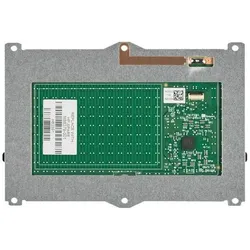
HP Touchpad, Notebook ErsatzteileDas HP Inc. Touchpad (SPS-TOUCHPAD, L14356-001) ist ein hochwertiges Ersatzteil, das speziell für die HP Chromebook 14 G4 und G5 Modelle entwickelt wurde. Es bietet eine präzise und reaktionsschnelle Benutzeroberfläche, die eine nahtlose Interaktion mit dem Notebook ermöglicht. Mit einer Höhe von 1,06 cm ist dieses Touchpad kompakt und passt perfekt in die vorgesehenen Geräte. Hergestellt in China, erfüllt es die hohen Standards von HP und sorgt für eine zuverlässige Leistung. Das Touchpad ist ein unverzichtbares Zubehör für alle, die die Funktionalität ihres HP Chromebooks wiederherstellen möchten. - Präzise Benutzeroberfläche für reibungslose Interaktion - Spezifisch für HP Chromebook 14 G4 und G5 Modelle - Hergestellt nach hohen Qualitätsstandards von HP.35,22 €*Versand: 0,00 €Sichere Weiterleitung zum Anbieter
-
HP Sps-Touchpad, Notebook ErsatzteileDas HP SPS-Touchpad mit der Modellnummer M88389-001 ist ein präzise konstruiertes Touchpad-Zubehör, das für eine nahtlose Integration mit kompatiblen HP-Computersystemen entwickelt wurde. Dieses Gerät bietet ein reaktionsschnelles Touch-Input, das intuitive Navigation und Steuerung für eine verbesserte Benutzerproduktivität ermöglicht. Es zeichnet sich durch eine langlebige Konstruktion mit einer glatten Oberfläche aus, die für konsistente Leistung und langfristige Zuverlässigkeit in verschiedenen Umgebungen optimiert ist. Das Touchpad ist für präzise Cursorbewegungen und Gestenerkennung ausgelegt, was ein effizientes Workflow-Management fördert. Sein kompaktes Design gewährleistet eine einfache Installation und Kompatibilität mit den vorgesehenen HP-Hardwarekomponenten, wodurch es sich als praktisches Upgrade oder Ersatzteil anbietet. Von HP hergestellt, entspricht dieses Zubehör den Markenstandards für Qualität und Funktionalität und bietet zuverlässigen Betrieb für professionelle und private Anwendungsfälle.130,29 €*Versand: 0,00 €Sichere Weiterleitung zum Anbieter
-
Warum reagiert das Touchpad meines HP Laptops nicht mehr?
Es gibt mehrere mögliche Gründe dafür, dass das Touchpad deines HP Laptops nicht mehr reagiert. Es könnte sein, dass das Touchpad deaktiviert wurde, entweder versehentlich oder durch eine Tastenkombination. Überprüfe die Einstellungen deines Laptops, um sicherzustellen, dass das Touchpad aktiviert ist. Ein weiterer möglicher Grund könnte ein Treiberproblem sein. Versuche, den Treiber für das Touchpad zu aktualisieren oder neu zu installieren. Wenn diese Schritte nicht funktionieren, könnte es ein Hardwareproblem sein und es wäre ratsam, den technischen Support von HP zu kontaktieren. **
-
Wie kann ich den HP Lüfter L68134-001 durch einen anderen ersetzen?
Um den HP Lüfter L68134-001 durch einen anderen zu ersetzen, müssen Sie zuerst sicherstellen, dass der neue Lüfter mit Ihrem HP-Modell kompatibel ist. Überprüfen Sie die Spezifikationen und Abmessungen des neuen Lüfters, um sicherzustellen, dass er in Ihr Gehäuse passt. Entfernen Sie dann vorsichtig den alten Lüfter, indem Sie die entsprechenden Schrauben lösen und die Verbindungskabel trennen. Installieren Sie den neuen Lüfter, indem Sie ihn an den richtigen Anschlüssen anschließen und die Schrauben festziehen. Stellen Sie sicher, dass der Lüfter ordnungsgemäß funktioniert, bevor Sie das Gehäuse wieder schließen. **
-
Wie kann ich die Touchpad-Sperre beim HP ProBook 4520s aktivieren?
Um die Touchpad-Sperre beim HP ProBook 4520s zu aktivieren, können Sie die Funktionstaste "Fn" und die Taste "F9" gleichzeitig drücken. Dadurch wird das Touchpad ein- oder ausgeschaltet. Sie können auch die Einstellungen in der Systemsteuerung überprüfen, um sicherzustellen, dass die Touchpad-Sperre aktiviert ist. **
-
Warum funktioniert das Scrollen auf dem Touchpad meines HP Spectre Laptops nicht mehr?
Es gibt mehrere mögliche Gründe, warum das Scrollen auf dem Touchpad Ihres HP Spectre Laptops nicht mehr funktioniert. Es könnte sein, dass die Treiber für das Touchpad veraltet oder beschädigt sind. Versuchen Sie, die Treiber zu aktualisieren oder neu zu installieren. Es könnte auch sein, dass das Touchpad selbst defekt ist und ausgetauscht werden muss. **
* Alle Preise verstehen sich inklusive der gesetzlichen Mehrwertsteuer und ggf. zuzüglich Versandkosten. Die Angebotsinformationen basieren auf den Angaben des jeweiligen Shops und werden über automatisierte Prozesse aktualisiert. Eine Aktualisierung in Echtzeit findet nicht statt, so dass es im Einzelfall zu Abweichungen kommen kann. ** Hinweis: Teile dieses Inhalts wurden von KI erstellt.